
米窗全局小窗app 最新版
版本:v2.5.18大小:3.1MB
类别:主题壁纸时间:2026-08-13
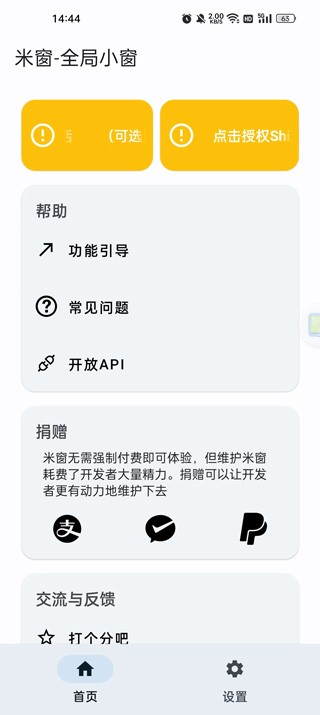


1、在正规渠道下载安装米窗全局小窗,完成安装后启动软件,根据页面指引逐一开放所需系统权限;
2、依次开启应用所需核心权限,优先开通无障碍服务权限,保障基础功能正常运行;
3、继续授权悬浮窗叠加显示权限,允许软件在各类应用上层弹窗展示;
4、开通通知读取与使用权限,适配消息联动与后台运行机制;
5、完成高阶权限配置,开启Xposed权限与Shizuku权限,解锁全部高级小窗功能;
6、所有权限配置核验无误后,点击下一步,即可正式启用软件全部功能。
1、开启设备开发者模式,进入系统设置,打开关于本机页面,连续点击七次ZUI或L egion OS版本号,返回通用设置界面,即可找到开发者选项入口;
2、进入开发者选项页面,开启无线调试功能,同时启用停用ADB授权超时功能,避免权限自动失效;
3、启动Shizuku软件并进入配对页面,通过状态栏下拉或应用历史界面下拉,开启ZUI分屏模式,分屏左右分别展示Shizuku与开发者选项页面;
4、在开发者选项的无线调试页面,选择使用配对码配对,获取系统生成的数字配对码,将编码输入Shizuku配对弹窗,确认核验并完成启用;
5、返回米窗全局小窗软件,打开Sui模式开关,即可激活高阶运行模式。
1、自定义小窗参数:可自由调整悬浮窗口尺寸大小、屏幕摆放位置等参数,适配不同使用场景的视觉与操作需求。
2、小窗应用白名单:自主筛选可通过悬浮按钮唤起小窗的应用,精准管控小窗启动范围。
3、多任务隐藏设置:开启对应功能后,清理后台多任务界面不会终止软件运行,重新进入即可生效,保障后台稳定驻留。
4、应用兼容适配:针对部分存在触控失灵、画面显示不全、窗口冲突的应用,可单独开启兼容模式,修复适配异常问题。
5、后台运行优化:可手动关闭系统对软件的电池优化限制,持续保障后台稳定运行,长时间维持小窗功能在线,同时会小幅增加设备功耗。
1、适配绝大多数日常应用与手游程序,窗口切换流畅无卡顿,多任务切换体验稳定顺滑。
2、支持多窗口同时开启运行,多款应用悬浮并行展示,简化应用切换步骤,提升多任务操作效率。
3、支持自由调节窗口屏幕占比,模拟分屏操作效果,可按需缩放窗口尺寸,适配各类操作画面。
1、适配安卓11系统设备,针对性优化老旧系统小窗适配短板。
2、支持ROOT设备与Xposed框架适配,高阶设备可解锁全部精细化功能。
3、补齐原生系统功能短板,为原生系统设备拓展全局悬浮小窗能力。
4、支持多应用小窗同时多开,并行运行多款程序,满足多任务并行操作需求。
5、悬浮窗口支持全域自由拖动,可随意调整屏幕摆放位置,操作灵活无限制。
6、多窗口可叠加同屏展示,无需切换页面,一站式查看多款应用内容。
1、小窗界面一闪而过,侧边栏与悬浮窗无法再次唤起
问题成因:前台保活模式下,打开系统设置、授权弹窗、应用分身选择等系统层级界面,容易触发功能中断。
解决办法:切换为无障碍保活模式,即可规避该类异常问题。
2、点击小窗应用后自动切换全屏模式
解决办法:Xposed框架用户可勾选系统框架选项并重启设备;安卓12及以上设备,可在软件设置中开启Shizuku/Sui防全屏跳转功能,锁定小窗运行状态。
3、无法唤起小窗、卡在引导页面或启动闪退
问题成因:设备开启Vulkan相关设置会引发功能冲突,具体排查方式可参考软件引导页详细说明。
4、小窗应用画面无法铺满窗口,呈现电脑窗口样式边框
解决办法:进入手机系统设置的开发者选项,关闭强制桌面模式开关,即可恢复全屏适配效果。
5、软件后台频繁掉线、进程被杀
问题成因:部分定制系统后台管控严格,容易自动清理常驻进程。
解决办法:为软件添加后台锁定保护,切换无障碍或前台服务保活模式;若两种模式均被系统终止,多为系统机制限制,可尝试更换保活方式优化稳定性。
6、界面缩放比例失衡,画面过大或过小
解决办法:软件支持横竖屏独立缩放调节,可分别针对横屏、竖屏场景单独调整参数,适配屏幕比例。
7、屏幕旋转后界面显示错乱、画面异常
问题成因:低配设备屏幕旋转适配能力较弱,容易出现画面拉伸、错位问题。
解决办法:在米窗设置中,关闭屏幕旋转自动缩放窗口功能,即可稳定画面显示效果。
-
1
楹诲尓鍔ㄦ佸佺焊鏂囦欢鍖 鏈鏂扮増下载主题壁纸 · 80℃
-
2
閰疯蒋澹佺焊app 鏈鏂扮増下载主题壁纸 · 86℃
-
3
 blurone鍐呰喘鐮磋В鐗下载主题壁纸 · 83℃


